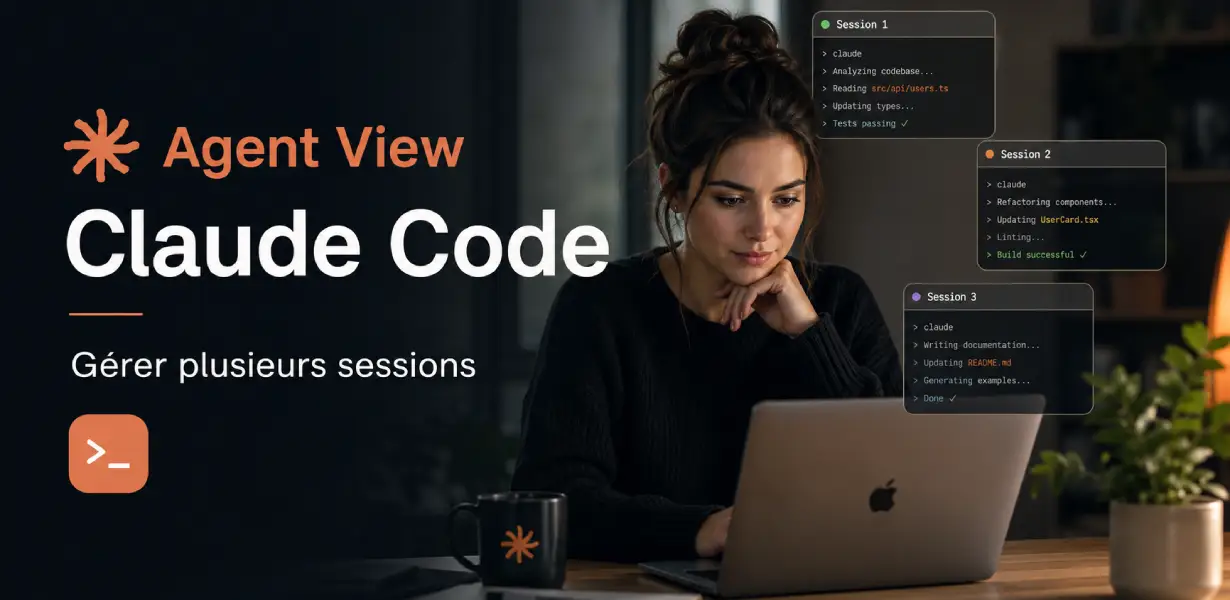
Agent View est la nouvelle commande Claude Code lancée le 11 mai 2026 qui regroupe toutes tes sessions de codage IA dans un tableau de bord terminal unique. Tu lances claude agents, tu vois en temps réel l’état de chaque session (en cours, en attente, terminée), tu réponds à celles qui attendent une validation, et tu en démarres d’autres sans changer d’onglet.
Avant Agent View, il fallait jongler entre quatre ou cinq fenêtres tmux pour suivre plusieurs travaux en parallèle. Romain, dev fullstack freelance à Toulouse, raconte qu’il a perdu 90 minutes la semaine dernière à chercher dans quel onglet tournait sa réécriture de tests Vitest pendant qu’une autre session bloquait sur une question de permission. Avec Agent View, tout se voit sur un seul écran.
Ce guide couvre ce qu’est exactement Agent View, comment l’activer (Claude Code 2.1.139 minimum), les quatre façons d’ouvrir le tableau de bord, les six états de session, les raccourcis clavier essentiels, et un cas d’usage SEO concret : lancer trois audits en parallèle au lieu d’attendre 45 minutes en séquentiel.
Points clés
- Lancement le 11 mai 2026, version minimale Claude Code 2.1.139, accessible via la commande
claude agents.- Plans compatibles : Pro, Max, Team, Enterprise et accès API Claude. Le plan gratuit n’a pas accès.
- Cas d’usage type : 3 sessions en parallèle (feature, tests, audit) au lieu de 4 onglets tmux à surveiller.
- Limite honnête : Agent View ne remplace pas un orchestrateur multi-agent supervisé, et le coût en tokens grimpe avec le nombre de sessions actives.
Qu’est-ce qu’Agent View dans Claude Code ?
Agent View est une commande introduite par Anthropic dans Claude Code en mai 2026, après les sous-agents, les hooks, les compétences personnalisées, les tâches programmées et la version web. Elle ouvre un tableau de bord directement dans le terminal qui liste toutes les sessions Claude Code actives, leur dernière activité, leur statut précis et la dernière question posée par chaque agent.
Concrètement, quand tu tapes claude agents, tu n’es plus dans une session de codage : tu es dans un méta-écran. Chaque ligne représente une session distincte. La feature que tu codes dans le repo A, la réécriture de tests dans le repo B, l’audit SEO qui tourne en arrière-plan, le débogage d’un bug Stripe dans le repo principal. Tu peux passer de l’une à l’autre, en attacher une, en envoyer une en arrière-plan, en démarrer une nouvelle, le tout sans quitter ton terminal.
Cette commande s’inscrit dans une stratégie plus large d’Anthropic : transformer Claude Code d’un assistant linéaire en une plateforme de gestion d’agents IA pour équipes techniques.
Prérequis : version 2.1.139 et plans compatibles
Avant de lancer claude agents pour la première fois, il faut deux choses : la bonne version de Claude Code et le bon plan.
Côté version, Agent View nécessite Claude Code 2.1.139 minimum. Pour vérifier la tienne, tape claude --version dans ton terminal. Si tu es en dessous, mets à jour avec claude update (pour les installations npm globales) ou réinstalle depuis le site officiel.
Côté plan, Anthropic limite Agent View à cinq paliers :
- Claude Code Pro
- Claude Code Max
- Claude Code Team
- Claude Code Enterprise
- Accès direct via l’API Claude avec les rate limits standards
Si tu es sur le plan gratuit, claude agents te renverra une erreur ou te listera tes sous-agents personnalisés au lieu d’ouvrir la vue (voir la section suivante pour ne pas confondre). Le tarif d’entrée pour Agent View commence donc au plan Pro Claude Code.
Bonus admin : si tu gères une organisation Team ou Enterprise, tu peux désactiver Agent View depuis les paramètres d’organisation. Utile si tu veux contraindre tes équipes à un workflow plus simple ou maîtriser la consommation globale de tokens.
Agent View ou sous-agents : ne pas confondre
Deux features de Claude Code partagent le mot agent, et l’amalgame est fréquent. La doc officielle elle-même note dans son dépannage que claude agents peut afficher la liste des sous-agents au lieu d’ouvrir la vue dans certains cas. Voici la différence brute.
Les sous-agents sont des fichiers .claude/agents/[nom].md que tu définis toi-même. Chacun a un prompt système, des outils autorisés, un modèle préféré et un rôle précis (réviseur de code, débogueur, data scientist). Quand tu demandes à Claude Code de réviser ton code, le sous-agent reviewer prend la main avec son propre contexte, fait son travail, et renvoie un résumé à la session principale.
Agent View, lui, ne crée rien. C’est une interface de gestion qui montre toutes tes sessions Claude Code, peu importe qu’elles utilisent des sous-agents ou non. C’est le supérieur hiérarchique, pas le worker.
Pour orchestrer plusieurs sous-agents dans un pipeline structuré, c’est le pattern multi-agent supervisor qui s’applique. Agent View, lui, gère la couche au-dessus : tes sessions Claude Code parallèles, qu’elles soient interactives ou en arrière-plan.
4 façons d’ouvrir Agent View
Tu peux entrer dans le tableau de bord de quatre manières, chacune adaptée à un contexte différent. Détail complet dans la référence CLI de Claude Code.
Depuis le terminal avec claude agents
La méthode standard. Tu tapes claude agents et le tableau de bord s’ouvre. Tu vois toutes les sessions actives, et tu peux en lancer une nouvelle depuis le champ de saisie en bas de l’écran.
Depuis une session active
Si tu codes dans une session Claude Code et que tu veux voir où en sont les autres, tu peux passer dans la vue agent sans fermer ta session actuelle. Pratique pour vérifier rapidement si un audit lancé il y a dix minutes en arrière-plan est terminé.
Lancer une nouvelle session en arrière-plan
Tu peux démarrer une session sans attacher le terminal. Tu envoies l’instruction, tu fermes l’écran, et Claude Code continue à travailler en arrière-plan. Tu la récupéreras dans le tableau de bord quand tu en auras besoin.
Filtrer par répertoire
Pour ne voir que les sessions liées à un projet précis, lance claude agents --cwd /chemin/vers/projet. Le tableau de bord ne listera que les sessions démarrées sous ce répertoire. Utile si tu travailles sur plusieurs clients en même temps et que tu veux isoler visuellement l’un d’eux.
Comprendre les états de session
Chaque session affiche un statut. Six valeurs possibles, chacune appelle une action différente :
- En cours : la session calcule activement. Ne pas la déranger, sauf besoin urgent d’interrompre.
- En attente : Claude Code te pose une question (permission, validation, choix). Réponds vite pour ne pas perdre le contexte.
- Terminée : le travail est fini. Tu peux relire la sortie et reprendre la conversation si besoin.
- Inactive : aucune activité depuis un certain temps. La session est encore vivante mais en sommeil.
- Arrêtée : tu l’as fermée manuellement. Récupérable si l’état est encore en cache.
- Échec : une erreur a stoppé la session (timeout, rate limit, plantage du modèle). Relire les logs pour comprendre.
L’intérêt principal : repérer en un coup d’œil les sessions en attente, c’est-à-dire celles qui te bloquent. Tu y vas en priorité, tu valides, tu reprends ton flux. C’est ce qui fait gagner les minutes que tu perdais avant à chercher dans tes onglets.
Raccourcis clavier essentiels
Agent View est entièrement navigable au clavier. Les sept raccourcis à connaître :
- Flèches haut/bas : naviguer entre les sessions
- Entrée : s’attacher à la session sélectionnée
- Échap : revenir au tableau de bord depuis une session
- p : ouvrir le panneau Peek (répondre sans s’attacher)
- n : démarrer une nouvelle session
- b : envoyer la session courante en arrière-plan
- k : tuer la session sélectionnée
Le Peek panel est probablement la fonctionnalité la plus utile au quotidien. Tu peux répondre à une session en attente sans interrompre celle où tu codes activement. Tu valides un Yes ou tu envoies une correction rapide, et tu retournes immédiatement à ton flux principal.
Cas d’usage SEO : 3 audits en parallèle
Camille, fondatrice d’un SaaS de mobilier de bureau à Lyon, audite son site avant la refonte du Q3. Avant Agent View, elle lançait un audit Claude Code à la fois : 15 minutes pour le crawl technique, 15 minutes pour l’analyse contenu, 15 minutes pour l’audit GEO. Quarante-cinq minutes en séquentiel, à surveiller son terminal entre chaque.
Avec Agent View, sa nouvelle routine tient en cinq minutes de mise en place et quinze minutes d’attente passive :
- Session 1 : audit technique sur le repo principal. Claude Code crawle les pages, vérifie HTTPS, sitemap, balises canonical. C’est exactement ce que couvre notre analyse SEO technique.
- Session 2 : audit GEO en arrière-plan. Claude Code analyse
llms.txt, les neuf crawlers IA, la compatibilité AI Overviews. Le périmètre de notre analyse GEO par IA. - Session 3 : audit contenu E-E-A-T sur les 20 articles piliers. Claude Code mesure densité keyword, signaux d’expertise, profondeur éditoriale.
Camille reste sur Agent View, voit les trois sessions tourner en parallèle, et répond aux sessions qui demandent une validation via le Peek panel. À la fin, elle ouvre chaque session pour récupérer le rapport markdown. Trois audits, quinze minutes au total au lieu de quarante-cinq. Une économie de 67 % de temps actif.
Pour aller plus loin que les sessions Claude Code parallèles, SEO Rank Analyzer applique le pattern de parallélisation en interne : six sous-agents IA tournent simultanément sur chaque audit complet, avec un superviseur qui agrège les résultats. La logique que tu découvres avec Agent View, c’est exactement le pattern qu’on industrialise dans notre pipeline d’audit.
Le processus superviseur en arrière-plan
Tu te demandes peut-être comment Claude Code maintient cinq sessions actives en parallèle sur ta machine sans planter ton terminal. La réponse : un processus superviseur dédié.
Quand tu lances ta première session en arrière-plan, Claude Code démarre un processus système qui héberge toutes les sessions parallèles. Ce superviseur garde leur état en mémoire, capture leur sortie, surveille leur statut et relance celles qui plantent (dans la limite des retry configurés).
L’état est stocké localement sur ta machine, dans un dossier dédié de ta config Claude Code. Conséquence : tes sessions survivent si tu fermes ton terminal, mais elles n’existent que sur cette machine. Pas de synchronisation cloud par défaut. Si tu changes de machine, tu repars de zéro.
Côté isolation, chaque session a son propre contexte mémoire et ne voit pas ce que les autres font. Les modifications de fichiers sont également isolées en mémoire, mais sur disque, deux sessions qui éditent le même fichier en parallèle peuvent générer des conflits qu’il faudra résoudre à la main. La règle simple : isole tes sessions par feature ou par dossier, pas sur le même fichier.
Agent View vs tmux vs OpenAI Codex
Trois outils permettent de gérer plusieurs sessions de développement en parallèle. Quand préférer chacun ?
- tmux : la solution historique, totalement agnostique. Multiplexage de terminaux, splits, sessions persistantes. Très puissant mais sans aucune connaissance du contexte IA. Tu vois des terminaux, pas des agents.
- Agent View : conscient du contexte Claude Code. Affiche les statuts spécifiques aux sessions IA (en attente, échec modèle, peek panel). Cinq fois moins de configuration que tmux pour qui ne fait que du Claude Code.
- OpenAI Codex multi-agent : équivalent côté OpenAI, lancé fin 2025. Plus axé sur les agents autonomes ChatGPT que sur les sessions interactives. Pas natif Claude Code.
La règle simple : pour de la dev quotidienne avec Claude Code, Agent View suffit. Si tu mixes Claude Code avec d’autres outils CLI (vim, server logs, build watchers), tmux reste imbattable. Si tu travailles dans l’écosystème OpenAI Assistants, Codex multi-agent est plus naturel.
FAQ
Sur quels plans Claude Code Agent View est-il disponible ?
Agent View est inclus dans les plans Pro, Max, Team et Enterprise, ainsi que pour les accès directs à l’API Claude. Le plan gratuit n’y a pas accès. Consulte la documentation officielle d’Agent View pour les détails de tarification.
Peut-on désactiver Agent View ?
Oui, les administrateurs d’une organisation Team ou Enterprise peuvent désactiver la commande depuis les paramètres d’organisation. Pratique pour standardiser un workflow ou maîtriser la consommation de tokens à l’échelle d’une équipe.
Combien de sessions parallèles peut-on lancer ?
Anthropic n’a pas publié de limite stricte par compte, mais les rate limits de tokens s’appliquent. En pratique, trois à cinq sessions actives en parallèle tiennent confortablement sur un plan Pro. Au-delà, tu risques de hitter le rate limit, surtout si tes sessions font des appels longs (refactor lourd, analyse de gros fichiers).
Les modifications de fichiers sont-elles isolées entre sessions ?
Oui, chaque session a son propre contexte mémoire. En revanche, si deux sessions éditent le même fichier sur disque en parallèle, tu peux générer des conflits qu’il faudra arbitrer manuellement. La bonne pratique : assigner un dossier ou une feature distincte à chaque session.
Que faire maintenant
Agent View réussit ce que les utilisateurs de Claude Code demandaient depuis des mois : un endroit unique pour piloter plusieurs sessions IA sans perdre le fil. La courbe d’adoption va monter vite dans les semaines à venir, et savoir l’utiliser tôt te donne un avantage concret de productivité.
Trois actions pour t’y mettre maintenant :
- Vérifie ta version :
claude --version. En dessous de 2.1.139, mets à jour. - Lance
claude agentset démarre deux ou trois sessions sur des tâches indépendantes (une feature, un test, un audit). - Apprends les sept raccourcis clavier ci-dessus. Le Peek panel changera ta façon de répondre aux validations.
Pour aller plus loin sur l’orchestration multi-agent en production, jette un œil aux 21 patterns d’agents IA qu’on a documentés sur SEO Rank Analyzer.
— David Meckler, fondateur de SEO Rank Analyzer